
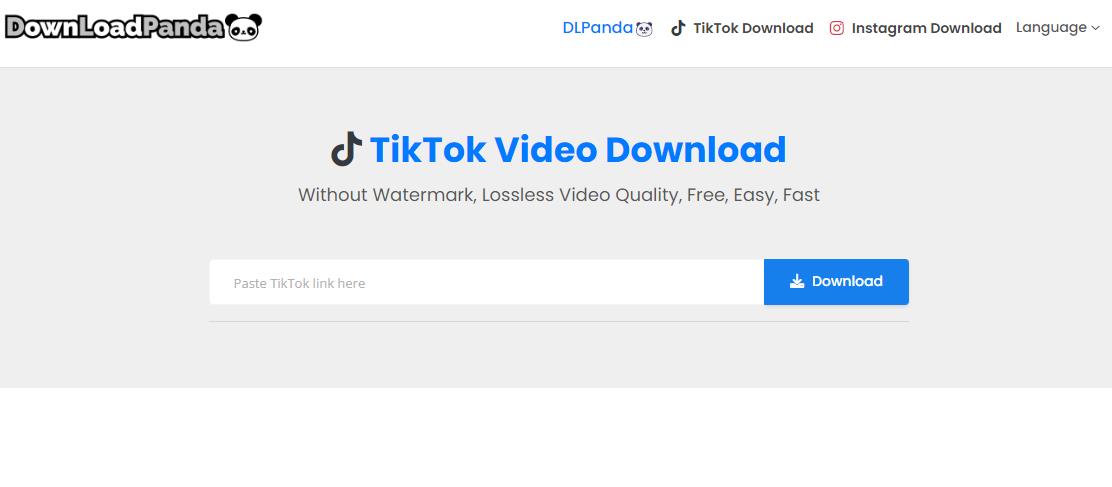
Las publicaciones de fotos de TikTok, también llamadas carruseles o slideshows, contienen varias imágenes que se deslizan dentro de una misma publicación. Para guardarlas no conviene grabar la pantalla ni hacer capturas: la herramienta de fotos de TikTok de DLPanda puede mostrar cada archivo disponible a partir de un enlace público.
Qué enlaces de fotos de TikTok son compatibles
Necesitas la URL de la publicación fotográfica concreta. En la app, abre el carrusel, toca Compartir y copia el enlace. En la web, copia la dirección que aparece en el navegador. Los perfiles, borradores, mensajes privados y publicaciones limitadas a seguidores no son fuentes públicas y no se pueden recuperar mediante este proceso.
Cómo descargar un carrusel de TikTok
- Abre la publicación y confirma que puedes pasar de una foto a otra.
- Pulsa Compartir y después Copiar enlace.
- Visita el descargador de carruseles de TikTok.
- Pega la URL y pulsa Descargar.
- Revisa la lista de imágenes numeradas que devuelve el análisis.
- Guarda cada imagen que necesites y conserva la numeración para mantener el orden.
Algunos navegadores piden confirmación para cada archivo. Esa protección evita descargas múltiples inesperadas; permite únicamente las imágenes de la publicación que acabas de analizar.
Guardar las fotos en iPhone o iPad
En Safari, abre una imagen y mantén pulsado sobre ella para elegir Guardar en Fotos, o usa Compartir. Si el navegador la envía primero a la app Archivos, abre el archivo descargado y selecciona Guardar imagen. iOS puede pedir permiso para añadir fotos a la fototeca. Repite el proceso con cada elemento porque un carrusel no siempre se empaqueta en un solo archivo.
Guardar las imágenes en Android
En Chrome, pulsa la opción de descarga de cada foto. Si la imagen se abre en una pestaña nueva, mantenla pulsada y elige Descargar imagen. Los archivos suelen aparecer en Descargas y en la galería después de que Android los indexe. Si guardas muchas fotos, crea una carpeta con el nombre de la publicación antes de moverlas para evitar mezclarlas.
Descargar desde Windows, macOS o Linux
En un ordenador, abre cada imagen preparada y usa el botón de descarga o la acción Guardar imagen como del navegador. Comprueba la secuencia antes de cambiar los nombres. Conservar un prefijo y números como 01, 02 y 03 facilita reconstruir el orden original sin depender de la fecha de descarga.
Por qué pueden faltar fotos o audio
- La publicación cambió, fue eliminada o dejó de ser pública.
- El enlace conduce a un video normal y no a una publicación de fotos.
- TikTok no expone todos los elementos del carrusel en esa región o sesión.
- La música del slideshow está protegida o no se entrega como archivo independiente.
- El resultado anterior caducó y hace falta analizar un enlace nuevo.
DLPanda solo lista los archivos accesibles que devuelve la fuente. No inventa imágenes ausentes ni garantiza una descarga de la pista musical.
Calidad y formato de las imágenes
Guarda la imagen preparada en lugar de una captura de pantalla para evitar incluir controles de la interfaz. El formato puede ser JPG, PNG u otro tipo compatible según el origen. No cambies la extensión al azar: hacerlo no convierte el contenido. Si una app no abre el archivo, prueba primero con el navegador o con una aplicación de fotos actualizada.
Preguntas frecuentes sobre carruseles de TikTok
¿Se pueden descargar todas las fotos de una vez?
Depende del navegador y del resultado. La opción más compatible es guardar cada imagen numerada por separado.
¿La herramienta elimina texto añadido dentro de la foto?
No. El texto que forma parte de la propia imagen permanece; solo se recupera el archivo que la publicación expone.
¿Puedo reutilizar las imágenes?
Solo si son tuyas o tienes permiso. Respeta los derechos del creador, la privacidad y las condiciones de TikTok.