Xの画像を拡大すると文字が読めないときは、画質設定を探す前に何を保存したかを確認してください。タイムラインのスクリーンショット、ページ上の小さなプレビュー、投稿から取得した画像ファイルは、見た目が似ていても同じものとは限りません。
とくに地図やイベント告知は、スマートフォンの画面では読めても、あとで切り抜くと文字が崩れやすい素材です。画面全体を撮影してから余白を切るより、画像ファイルを取得して寸法を調べるほうが判断しやすくなります。
まず元の画像を開いて見る
元の公開ポストを開き、画像を大きく表示します。その時点でも小さな文字がつぶれていれば、保存の操作だけが原因とは言えません。投稿前の縮小や編集、配信される画像の状態なども考えられます。
一方、元の表示では読めるのに保存後だけ読みにくいなら、別のプレビューを保存した可能性があります。DLPandaのX画像保存ツールでそのポストを分析し、返された画像の保存項目から取得したファイルと比較してみてください。

ファイルサイズより、最初はピクセル数
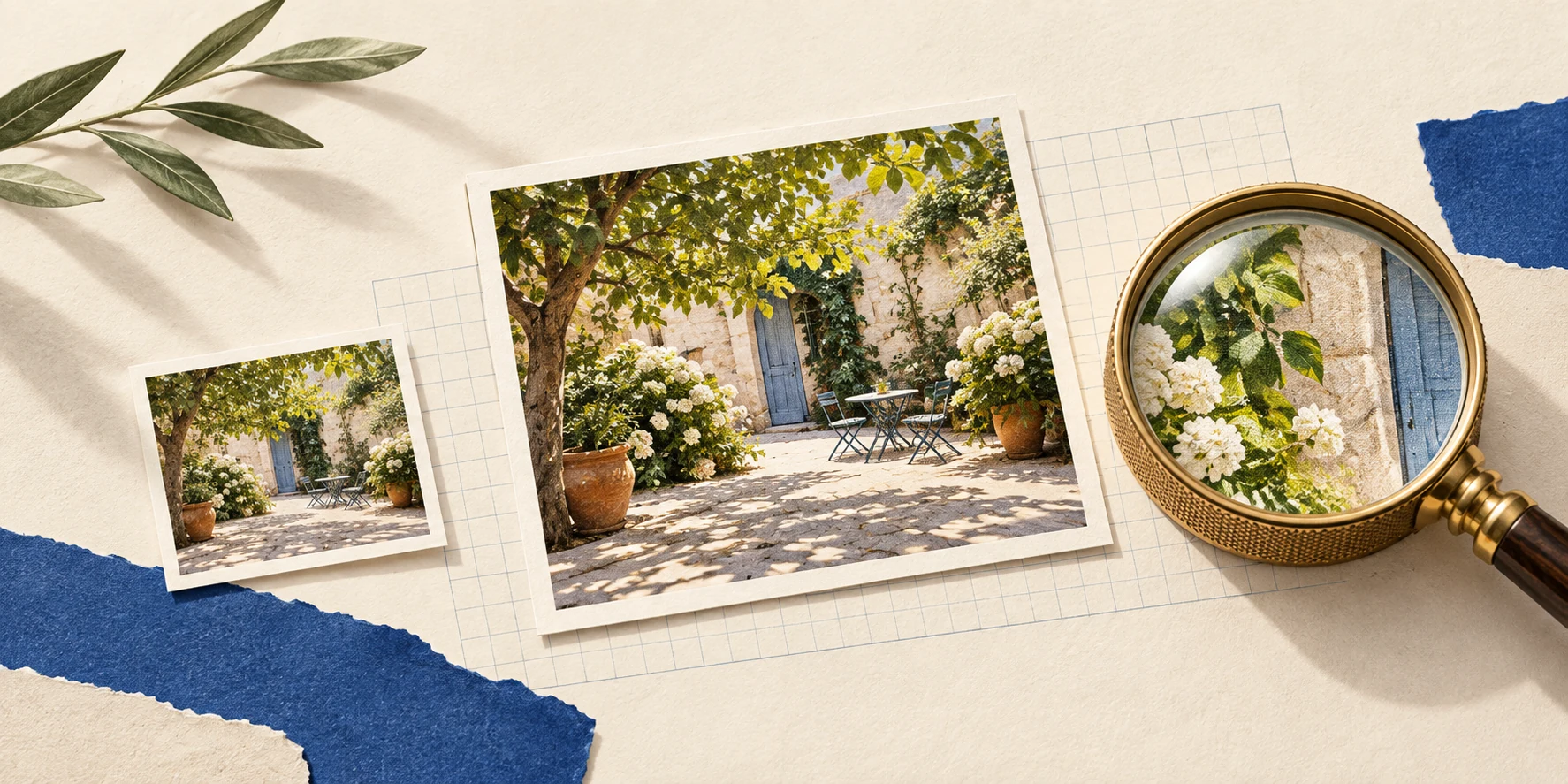
画像の情報画面で、幅と高さを確認します。たとえば600 × 800と1200 × 1600なら、後者は縦横それぞれ2倍のピクセルを持ちます。ただし、元から小さい画像を引き伸ばしただけなら細部が増えるわけではありません。この数値は比較のための例です。
容量が大きいほうを無条件に選ぶのも避けましょう。保存形式や圧縮方法によって容量は変わります。比べる場所を1つ決め、同じ倍率で見ると、余計な拡大表示に惑わされにくくなります。
| 気になる点 | 見る場所 |
|---|---|
| 小さい文字が読めない | 元の画像と取得ファイルの同じ文字 |
| 周囲にアプリのボタンがある | スクリーンショットを保存していないか |
| 拡大すると輪郭が荒れる | 画像寸法と表示倍率 |
| 送信後にだけ劣化した | 送信前の保存ファイルとの違い |
比較中はメッセージアプリを挟まない
保存した写真を別の端末に送ってから比べると、送信方法による変化が混ざることがあります。まず同じ端末で元の保存ファイルを確認してください。メールやメッセージのプレビューではなく、実際のファイルを開いて比較します。
画像を編集する場合も、最初に保存したファイルを1つ残し、切り抜き用のコピーを作ると戻りやすくなります。「原本」「切り抜き」のように名前を分けるだけでも、どこで画質が変わったか追えます。
「高画質」なら失われた文字も戻りますか?
ダウンロードは、取得できる画像を保存する操作です。投稿時点でなくなっている細部や、作者が伏せた文字を復元するものではありません。DLPandaで取得した画像が用途に足りない場合は、作者が公開している別サイズの画像や配布資料を探すほうが適切です。
印刷が目的なら、必要な大きさで一部分を試し刷りすると判断しやすくなります。画面いっぱいに表示できることだけで、大きな印刷にも十分だとは決めないでください。